Услуги в Роботе Максе
Правила и принципы запуска услуг через цифрового ассистента

47 млн
заказов услуг в Роботе Максе с 2023 года

в 1,5 раза
конверсия услуг выше, чем на портале

+110%
годовой прирост оказанных услуг

Готовое решение для запуска услуги

Консистентность
Внешний вид и поведение компонентов единообразны на всех экранах диалога

Стандартизация
Услуга собирается из готовых компонентов по заданным правилам

Гибкость
Компоненты легко настроить под любую услугу

Скорость
Использование готовых компонентов ускоряет создание услуги
На этой странице
Оглавление


Перед созданием услуги ознакомьтесь со списком компонентов, которые поддерживаются в Роботе Максе
Перейти к компонентамЭтапы создания услуги
Ознакомьтесь со справочными материалами перед проектированием услуги


Создание услуги для Робота Макса
Услуга может быть в виде формы на портале и диалогового сценария в Роботе Максе. Если услуга в виде формы уже доступна на портале, добавьте её в Робота Макса. Если услуги нет, то сначала нужно создать её в визуальном конструкторе услуг (ВКУ)
- Перейдите в ВКУ и войдите под учётной записью сотрудника организации. Если нужно, создайте её
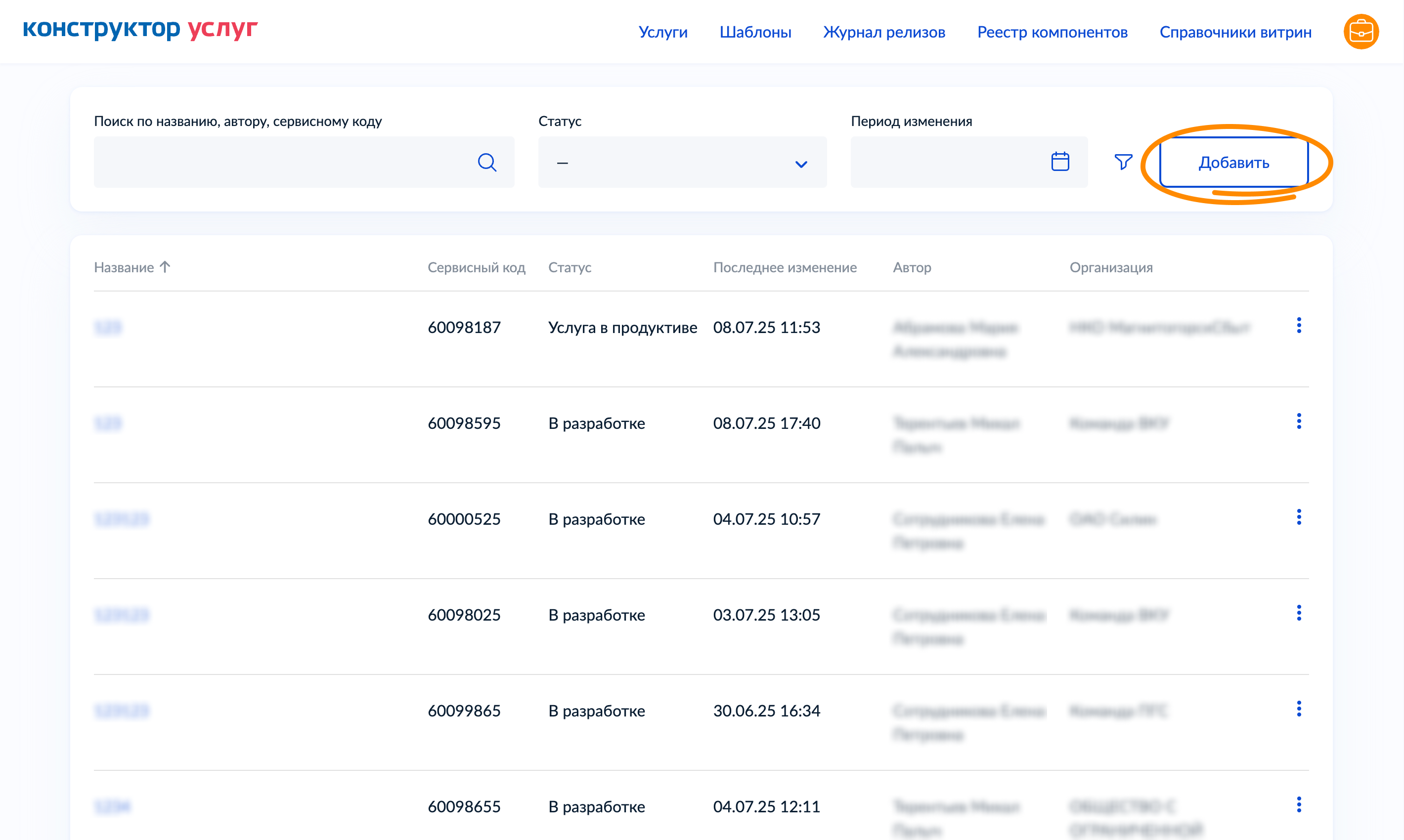
- Нажмите «Добавить»
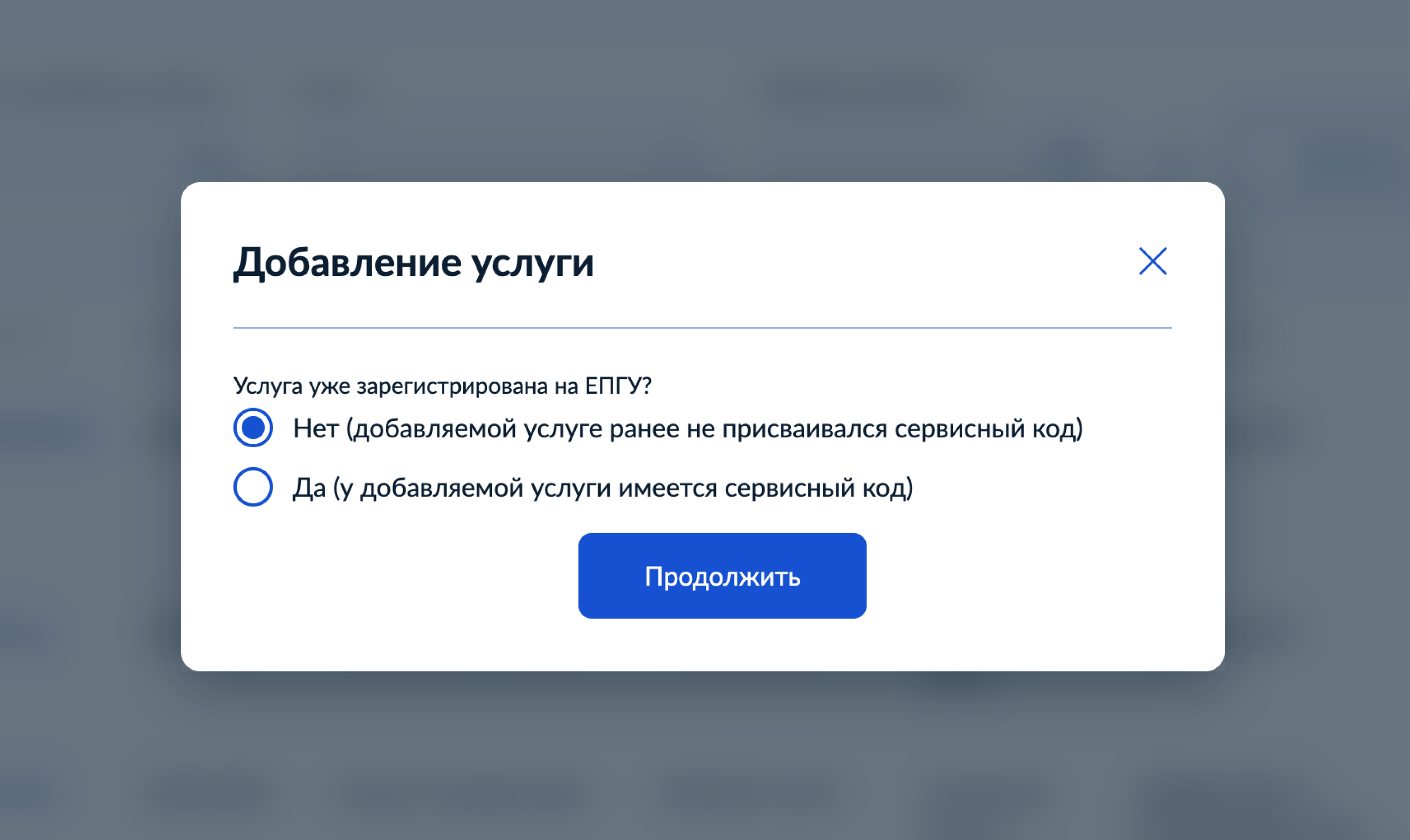
- В окне «Добавление услуги» выберите «Нет»
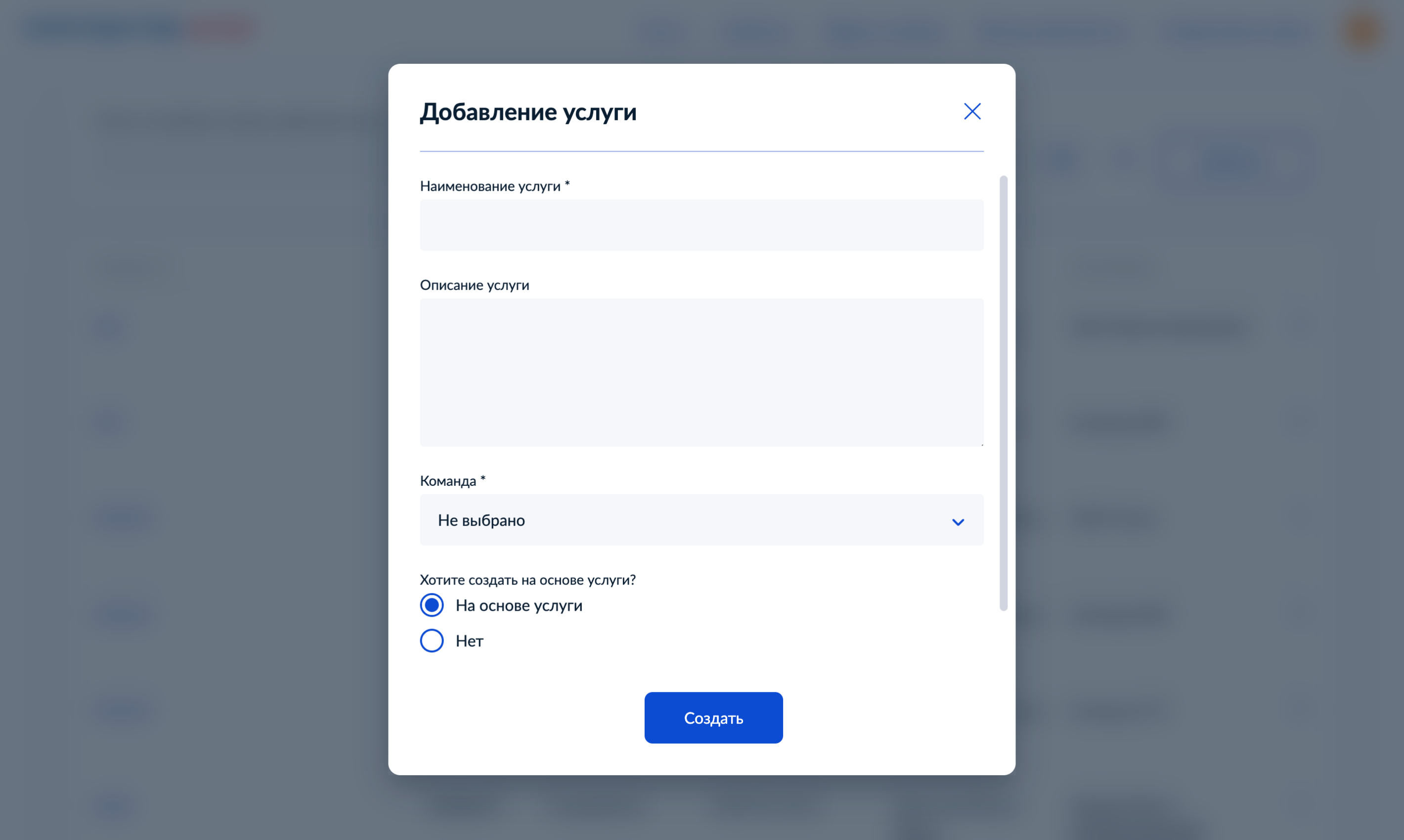
- В окне «Добавление услуги» укажите:
- наименование услуги — будет отображаться в интерфейсе ВКУ
- описание услуги — будет видно при открытии её настроек
Далее выберите команду «Ведомство» и услугу, если хотите создать новую на базе имеющейся
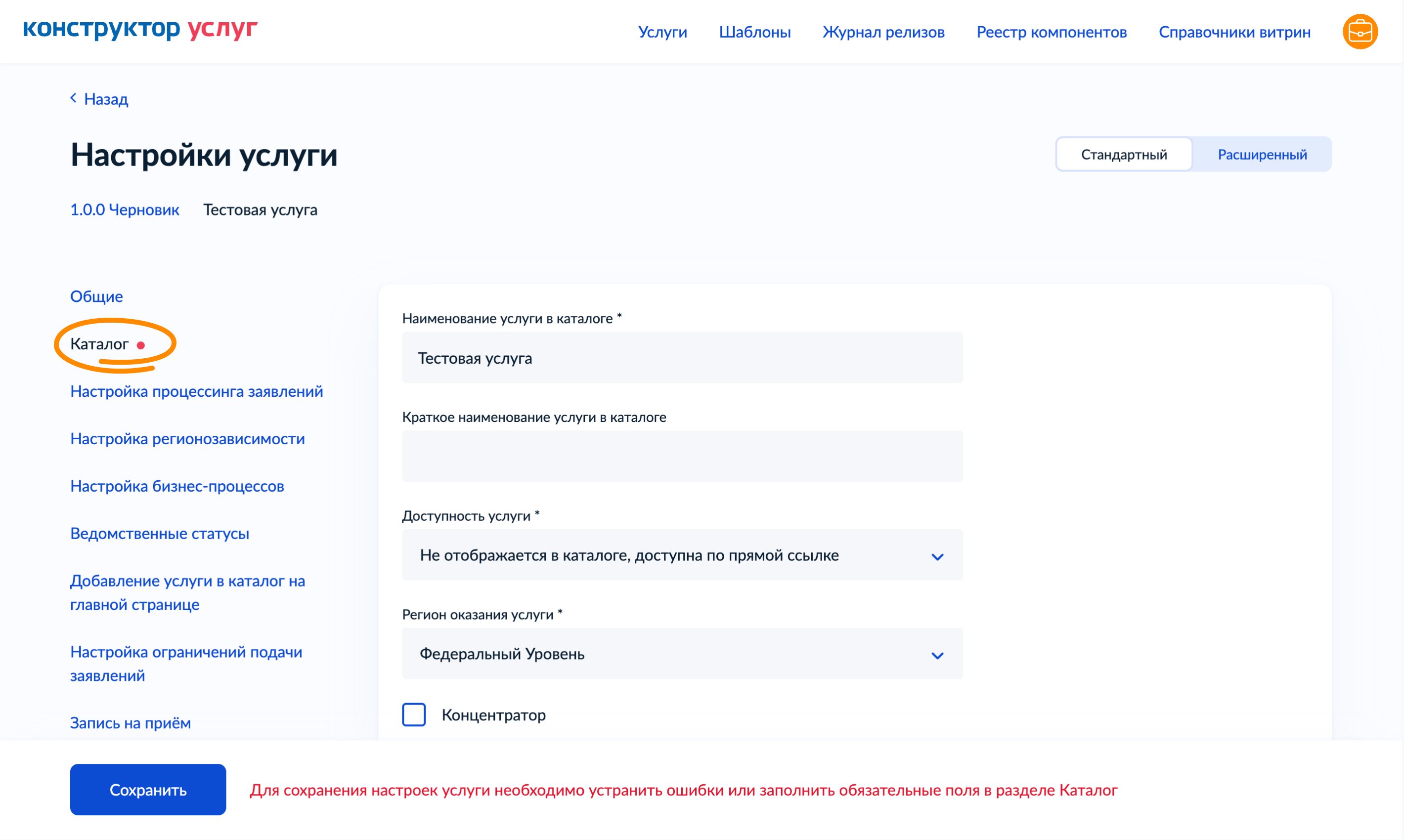
- На открывшейся странице перейдите в «Каталог». Подробнее о разделе «Каталог»
- Заполните все обязательные поля и нажмите «Сохранить»
- Нажмите «Назад» — появится страница для добавления услуги в Роботе Максе
- Нажмите переключатель вида услуги и выберите «Услуга Робота Макса»
- Подтвердите создание услуги в Роботе Максе
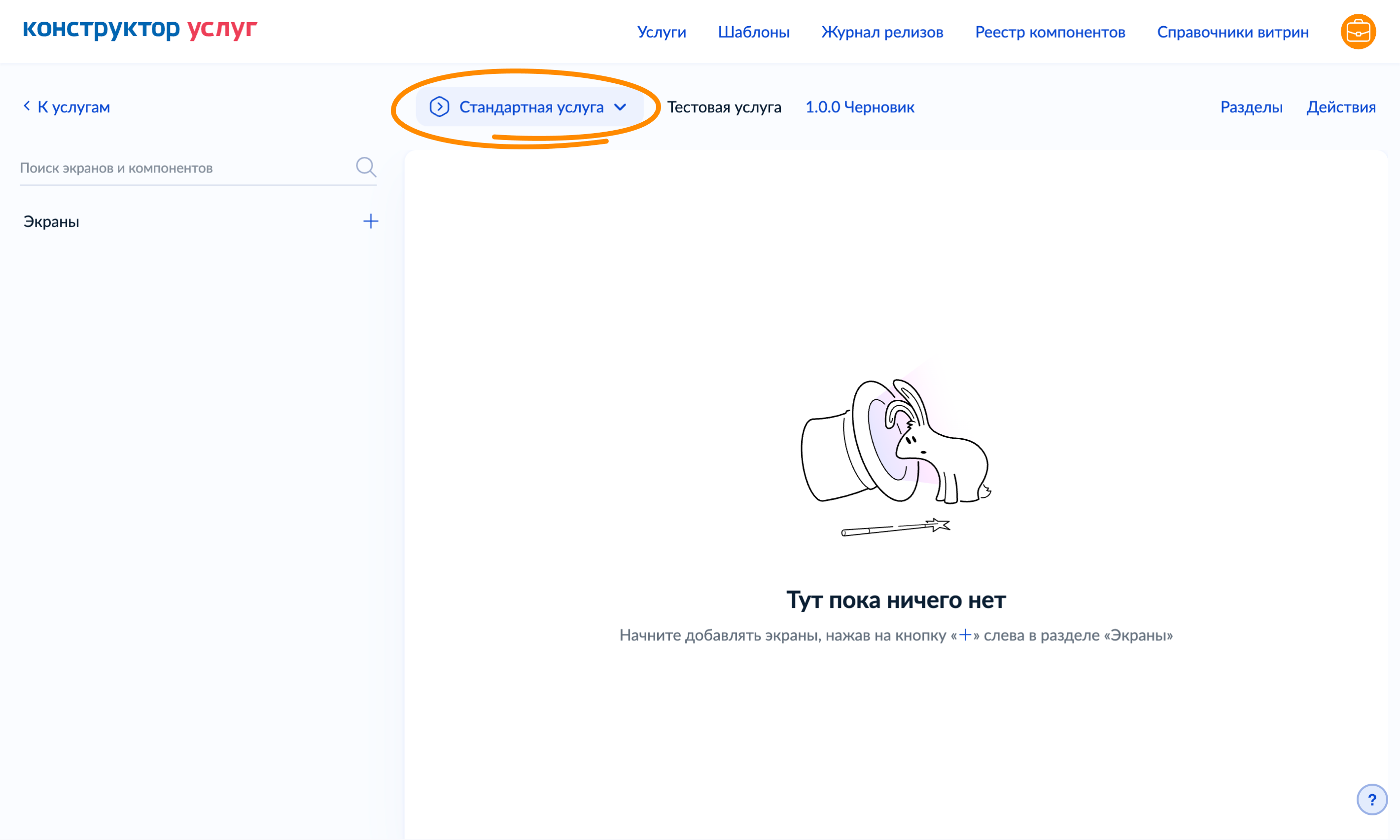
- Выберите на главной странице услугу из списка
- Нажмите переключатель вида услуги и выберите «Услуга Робота Макса»
- Подтвердите создание услуги в Роботе Максе
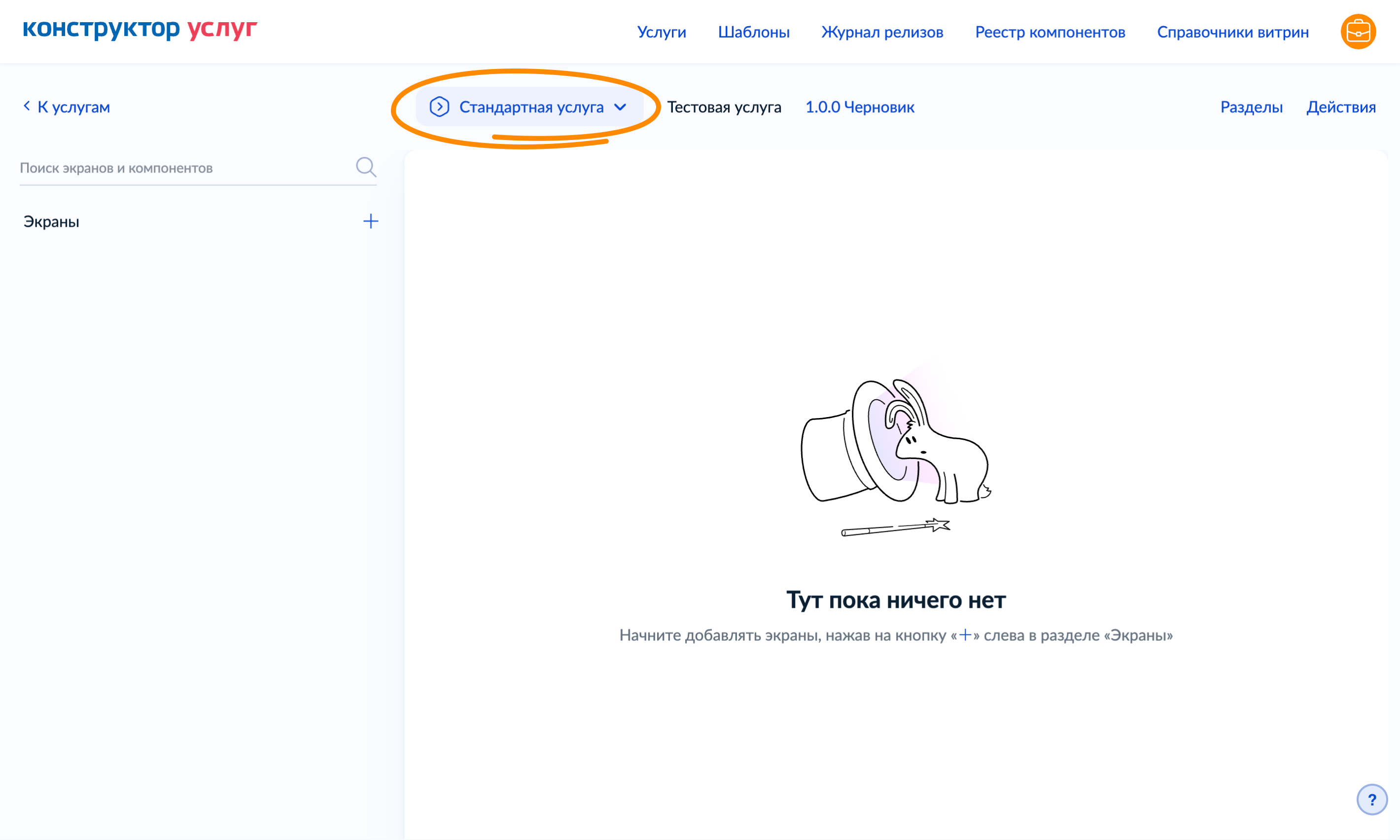
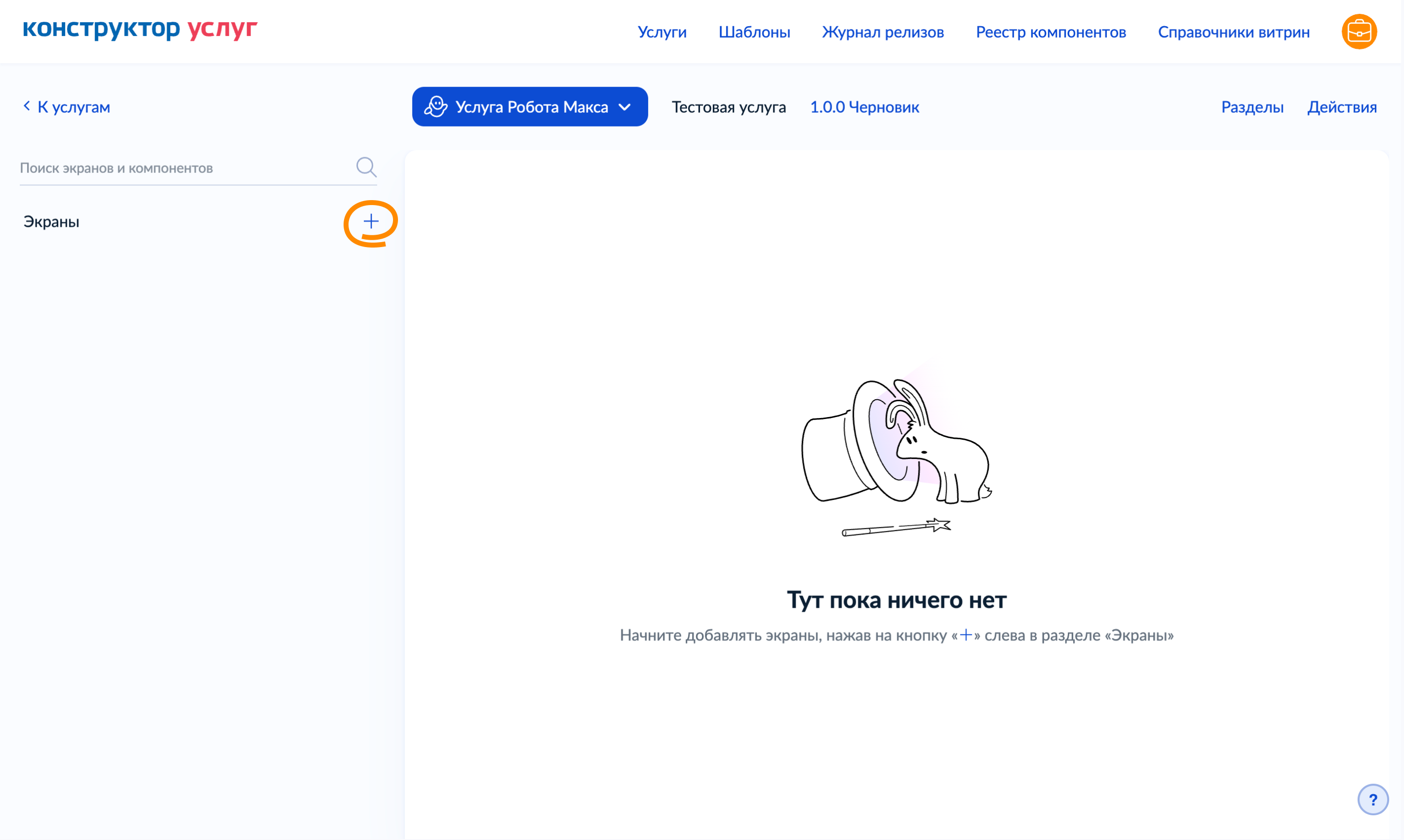
Добавление экранов и компонентов

- На странице услуги нажмите на «+» и добавьте первый экран
- В открывшемся окне выберите экран, который подходит для вашего компонента. Проверить их совместимость можно в разделе «Компоненты и экраны»
-
В появившейся правой панели в разделе «Компоненты» нажмите «+» и добавьте компонент. На один экран можно добавить несколько компонентов, если их совместимость и тип экрана это позволяет
Поддержка нескольких компонентов
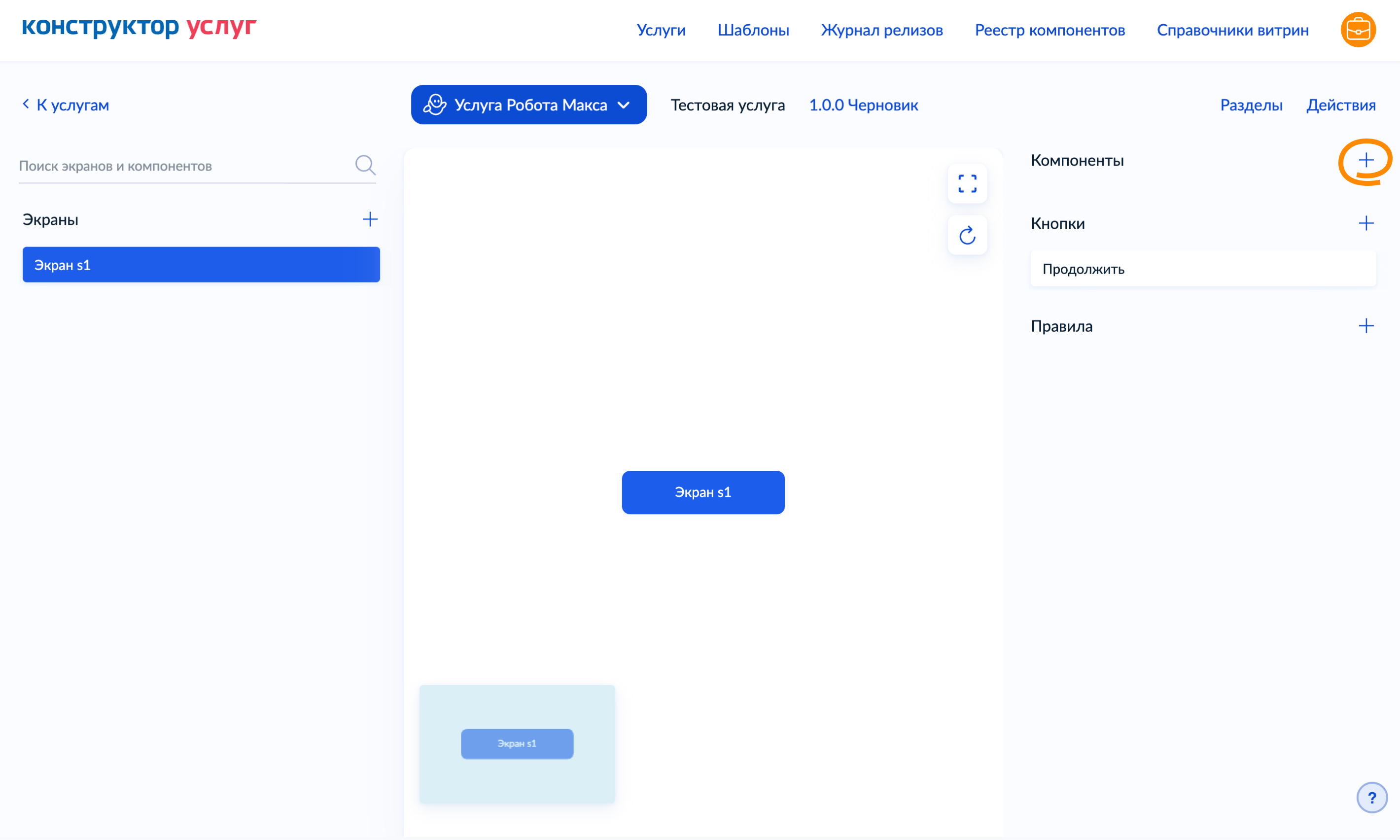
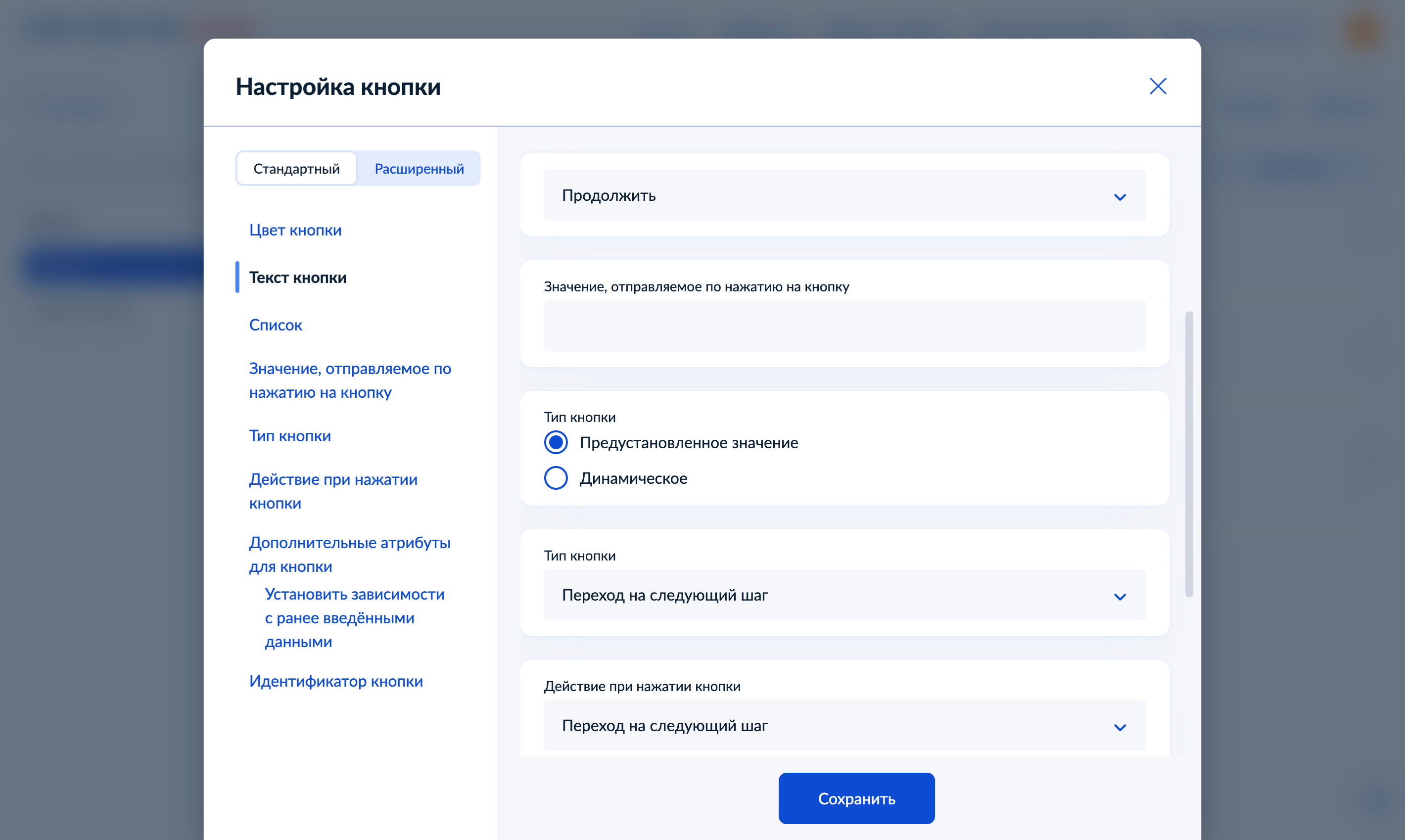
- В разделе «Кнопки» нажмите «+» и добавьте их. Настройте логику перехода: к следующим экранам или назад
-
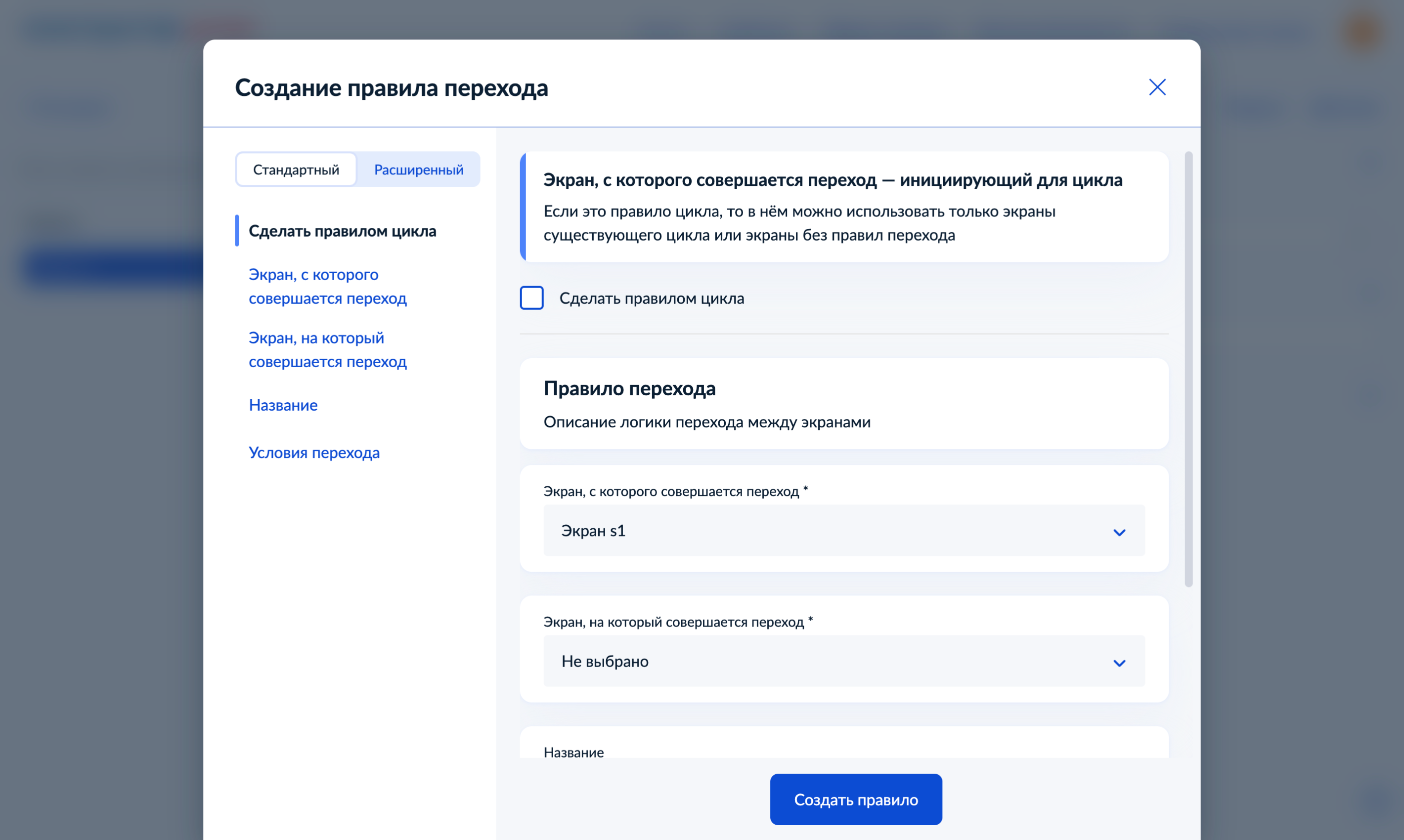
В разделе «Правила» нажмите «+» и добавьте логику перехода между двумя и более экранами услуги
Как настроить переходы между экранами

Работать в ВКУ можно только под учётной записью сотрудника организации. Поэтому после авторизации роль сотрудника сохраняется и на портале. Чтобы протестировать услугу, поменяйте роль на частное лицо. Можно использовать два браузера или разные окна: «Основная сессия» и «Инкогнито» — в одном создавать услугу, а в другом тестировать
Как проверить услугу на ошибки
Перейдите в Действия → Воспроизвести → Тестовый стенд SVCDEV → Воспроизвести
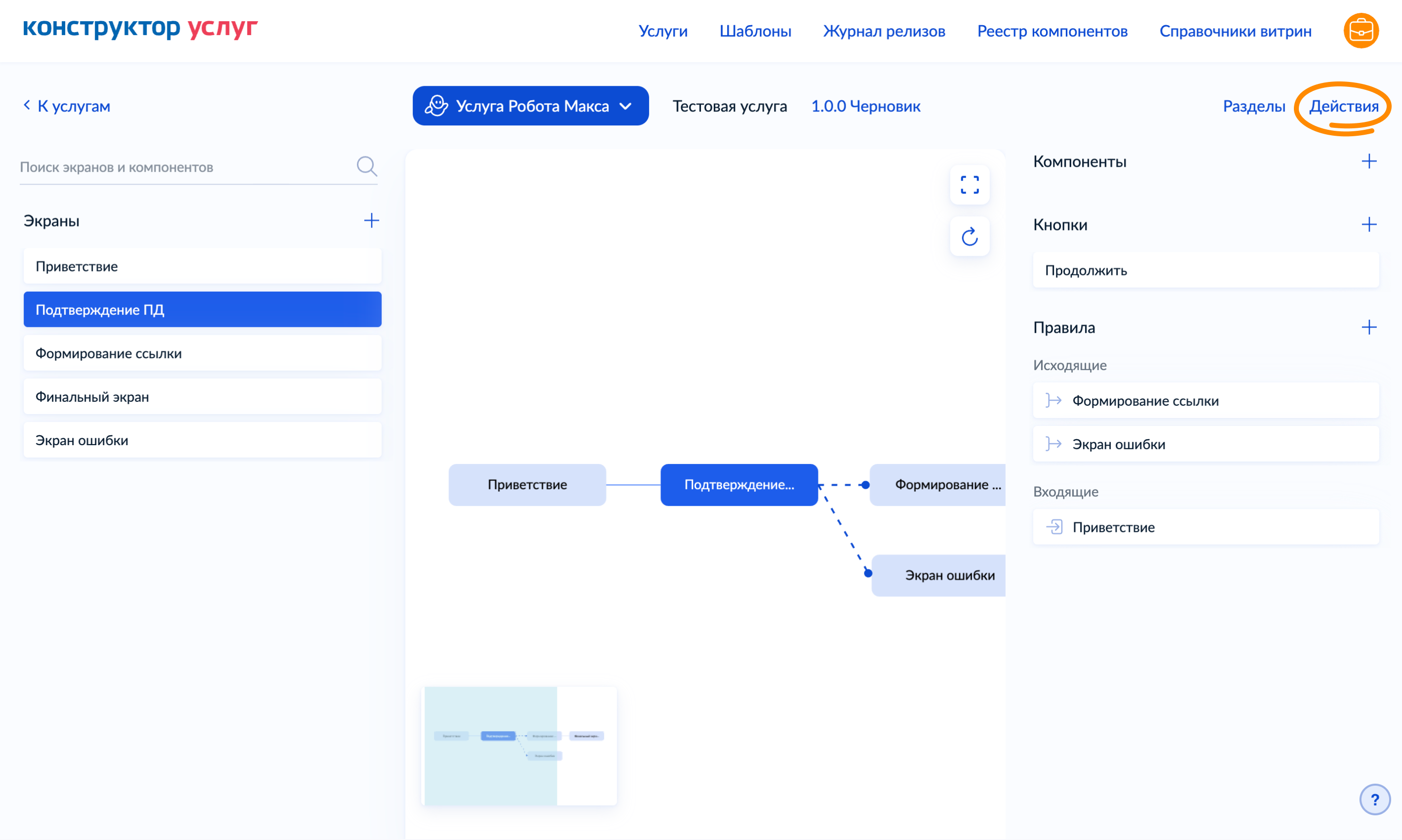
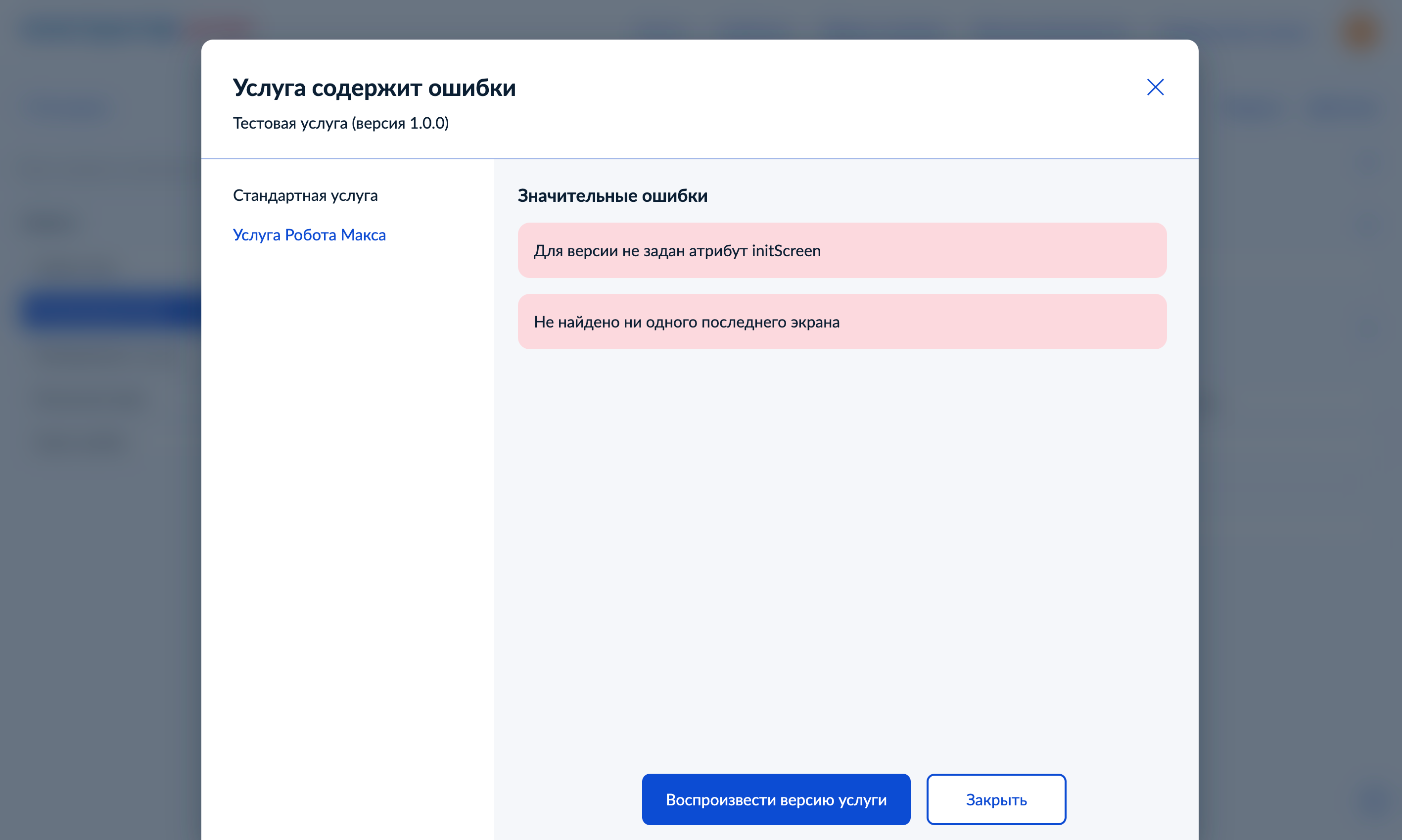
Если ошибок нет, будет сообщение о воспроизведении услуги на SVCDEV. Если ошибки есть, то они появятся в окне. Исправьте их и воспроизведите услугу ещё раз. Информацию по ошибкам можно искать через поиск в ЕСКС
Если появились трудности, напишите на электронную почту support@pro.gosuslugi.ru
Тестирование услуги
- Перейдите на SVCDEV и войдите под учётной записью частного лица
- Нажмите на ссылку из окна, которая появится при воспроизведении услуги, — она скопируется
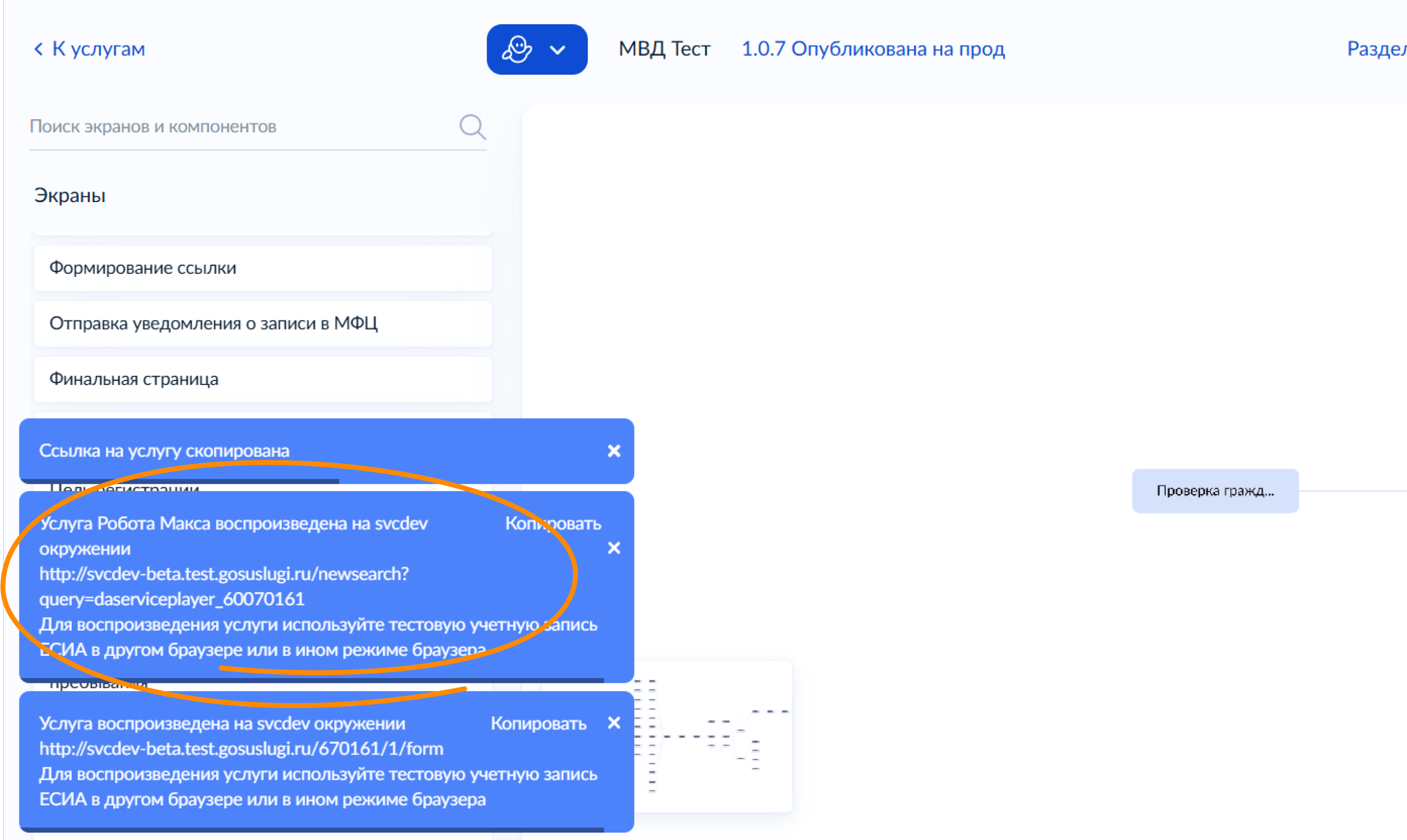
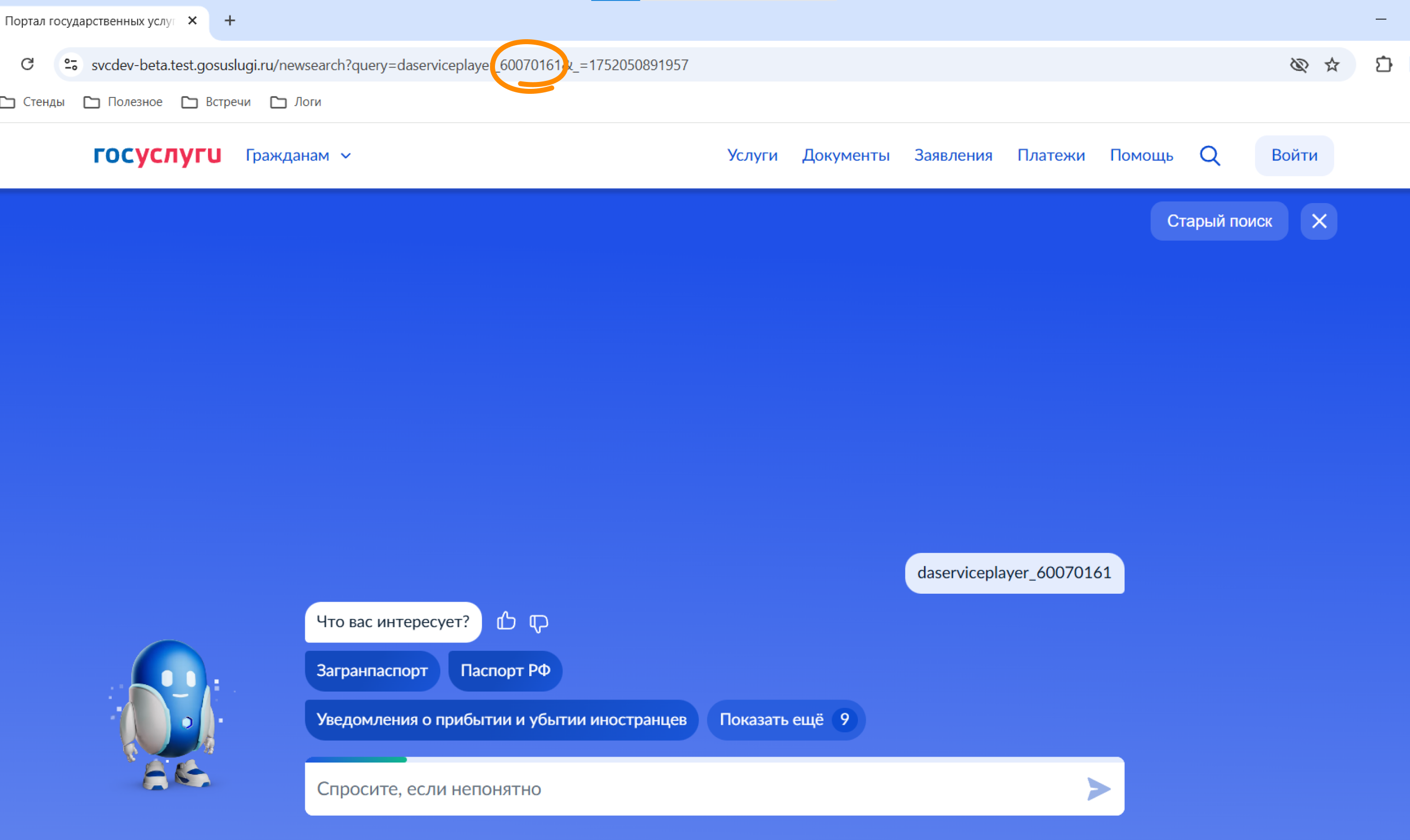
- Вставьте ссылку в строку браузера. Далее откроется интерфейс Робота Макса с созданной услугой, в котором автоматически отправится запрос с ключевым словом daserviceplayer_********, где ******** — это serviceCode созданной услуги
- Пройдите все сценарии услуги, чтобы заметить возможные ошибки. Если появились трудности, напишите на электронную почту support@pro.gosuslugi.ru
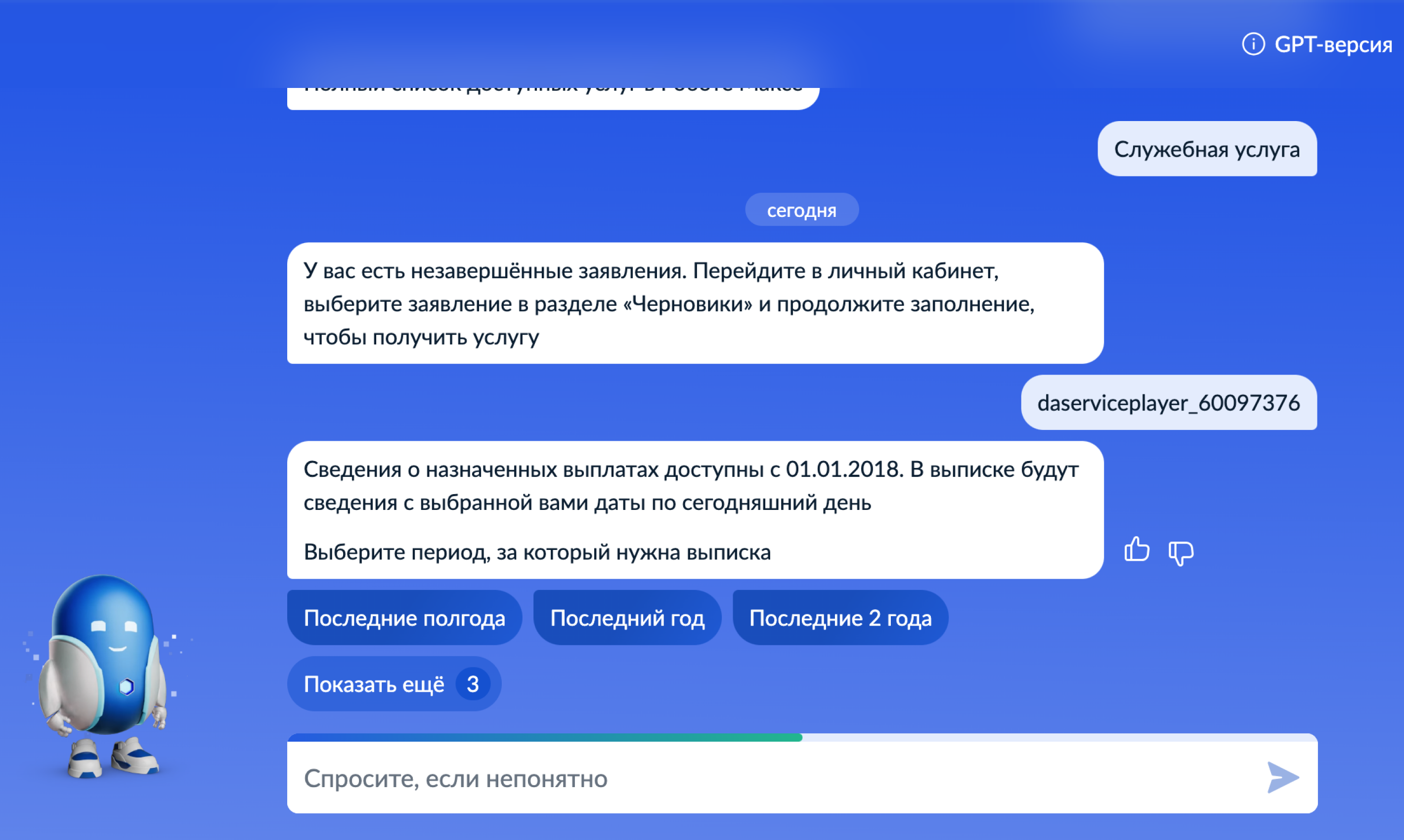 Ключевое слово отправится в диалог при запуске
На этапе тестирования веб-версии проверьте, что услуга отображается на мобильных устройствах по правилам адаптивности. Протестировать услугу желательно на разных устройствах и браузерах:
- на компьютере — в Google Chrome и Яндекс Браузер
- мобильном телефоне на iOS — в Safari, на Android — в Google Chrome
После модерации услугу можно выводить в продуктив
Чтобы услуга стала доступна пользователям, дождитесь от команды Робота Макса создания квиза — ответа Робота Макса с вариантами для выбора, один из которых служит точкой входа в услугу
Как протестировать услугу
- Получите тестовое слово от команды Робота Макса для запуска квиза с услугой — у пользователей не будет к ней доступа
- Пройдите все сценарии услуги. Если ошибок нет, сообщите об этом команде Робота Макса — она выдаст владельцу продукта кодовое слово для открытия квиза пользователям
После запуска услуги важно отслеживать её работу в продуктиве, чтобы устранять возникающие проблемы и вносить доработки. Для мониторинга услуги напишите на электронную почту support@pro.gosuslugi.ru и передайте несколько параметров
Что передать для мониторинга услуги
- Идентификатор услуги в Роботе Максе — serviceCode услуги в формате 600***** — отображается в адресной строке браузера в ВКУ
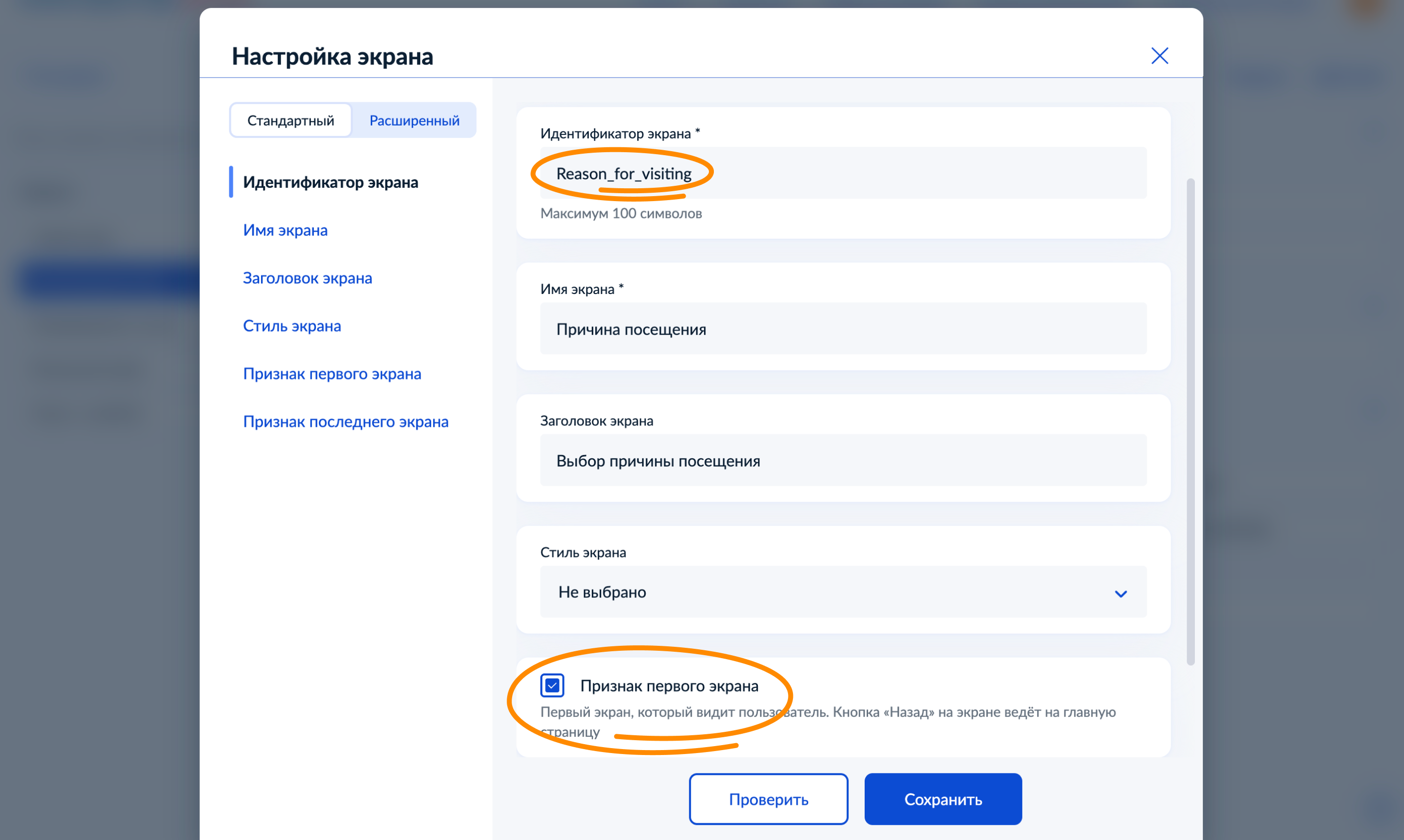
- Идентификатор начального экрана услуги — в окне услуги в ВКУ, с флажком в поле «Признак первого экрана»
- Идентификатор финального экрана услуги — в окне услуги в ВКУ, с флажком в поле «Признак последнего экрана»
- Идентификатор ошибочного экрана — в окне услуги ВКУ для отображения ошибки
Владелец услуги получит ссылку на дашборд с метриками после отправки параметров.
Доступные метрики
- Процент дизлайков — позволяет определить, какие шаги услуги вызывают недовольство
- Конверсия на финальном экране — доля аудитории, которая получила услугу
- Распределение аудитории по экранам — помогает выявить проблемные шаги услуги, с которых уходят пользователи
Принципы работы и шаблоны
Диалоговый режим предполагает пошаговое прохождение услуги. Основное правило: один шаг диалога — один элемент ввода или взаимодействия. В процессе прохождения услуги можно перемещаться не только вперёд, но и возвращаться назад. Возврат назад позволяет изменить данные, которые внесли на предыдущем шаге
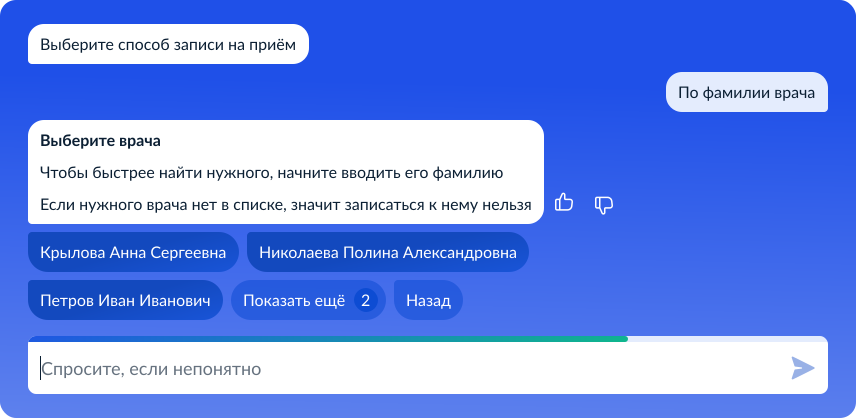
Кнопку «Назад» можно добавлять на каждом шаге услуги, кроме первого и последнего шага
Прогресс-бар
Позволяет понять объём заполняемой услуги. Прогресс-бар отображается над полем ввода, его можно настроить в ВКУ
Как настроить прогресс-бар
- Выберите нужный экран — откроется окно «Настройка экрана»
- Перейдите во вкладку «Расширенный», а затем в раздел «Вычисляемые аргументы экрана (linkedValues)»
- Нажмите «Добавить элемент»
- Введите «currentStep» в поле «Название аргумента»
- Укажите порядковый номер экрана в поле «Значение по умолчанию»
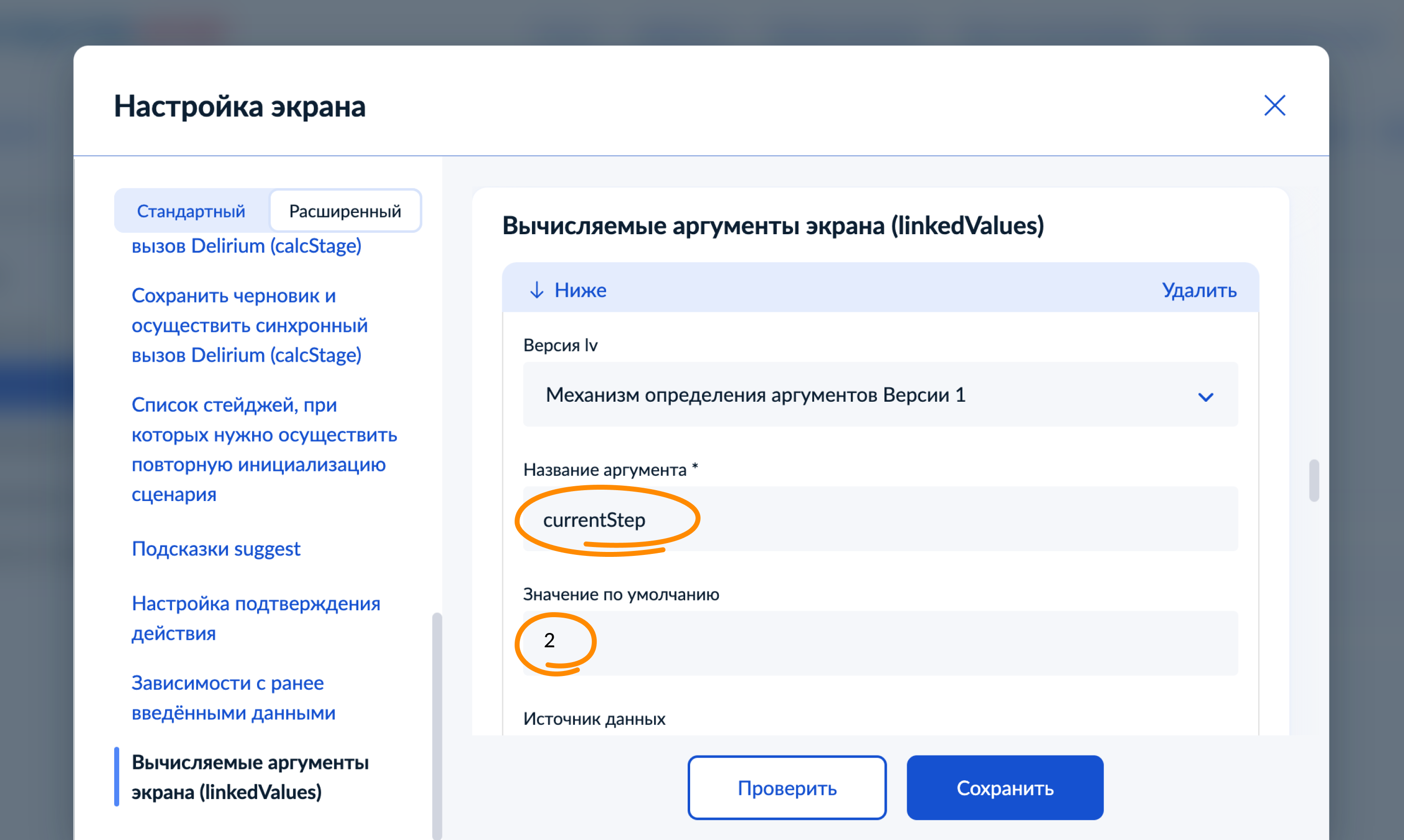
- В конце раздела нажмите «Добавить элемент» — откроется форма по добавлению следующего аргумента
- Введите «totalSteps» в поле «Название аргумента»
- Укажите количество шагов в услуге
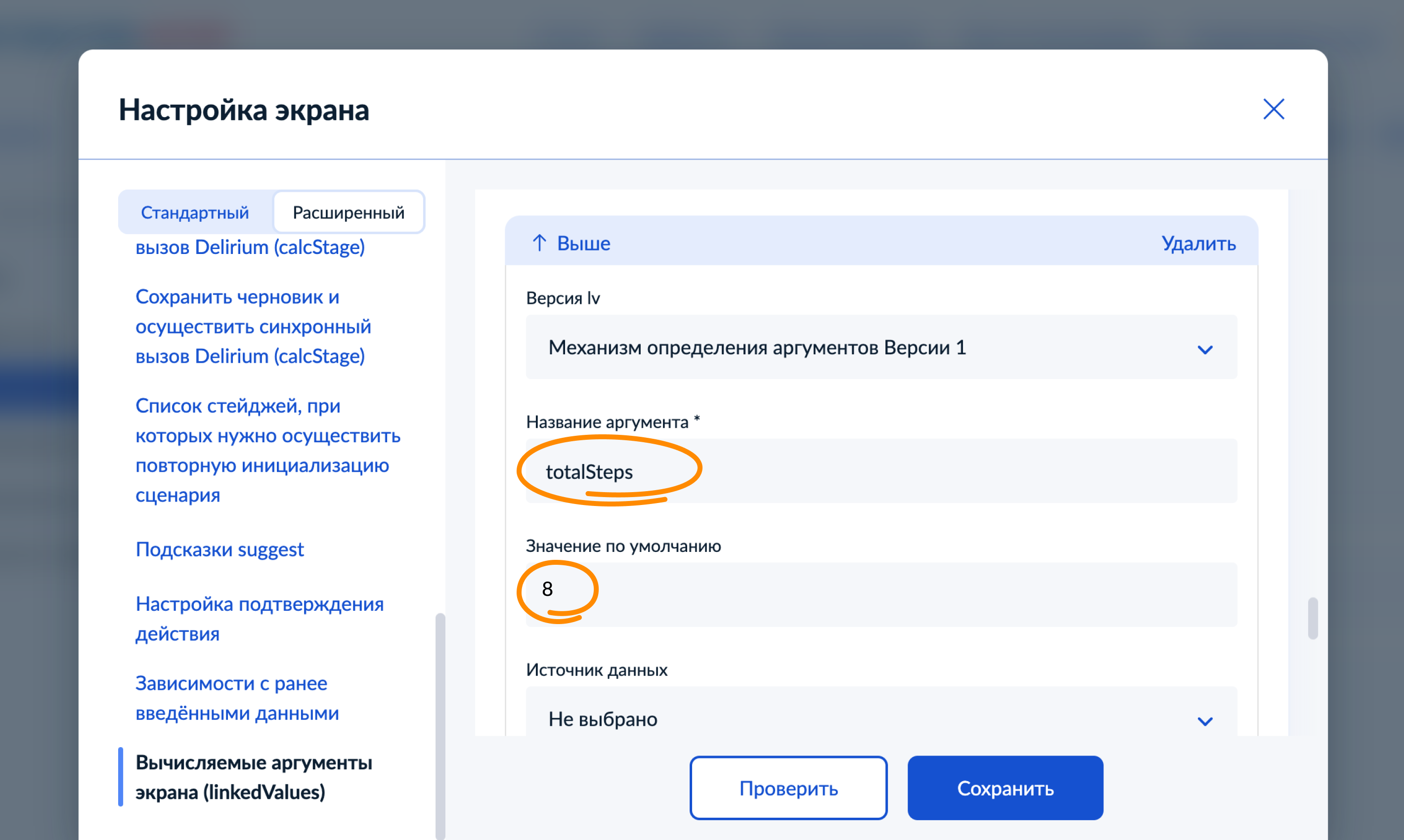
Длина прогресс-бара в процентном соотношении рассчитывается как currentStep/totalSteps. Если currentStep=2, а totalSteps=8, то прогресс-бар на втором шаге будет заполнен на 25%
История
Пока пользователь проходит услугу, его ответы сохраняются в истории — их можно проверить и при необходимости отредактировать
История прохождения услуги исчезнет при выходе пользователя из Робота Макса. Это нужно, чтобы обезопасить персональные данные, которые пользователь мог ввести в ходе диалога
С помощью черновика можно восстановить услугу на нужном шаге, если пользователь закроет диалог с Роботом Максом, а потом снова откроет. Черновик создаётся автоматически после прохождения первого шага услуги
Если черновик нужно создать с другого шага, то в расширенных настройках компонента услуги в ВКУ поставьте флажок «Создавать заявление на экране с данным компонентом»
Особенности работы черновика
- По текущей активной услуге сохраняется только один черновик
- Пользователь может задавать вопросы Роботу Максу в момент прохождения услуги. После получения первого ответа он может вернуться к заполнению услуги, либо продолжить диалог с цифровым ассистентом. Во втором случае услуга будет прервана, черновик не сохранится
- Черновик хранится 3 дня, если пользователь не прервал прохождение услуги
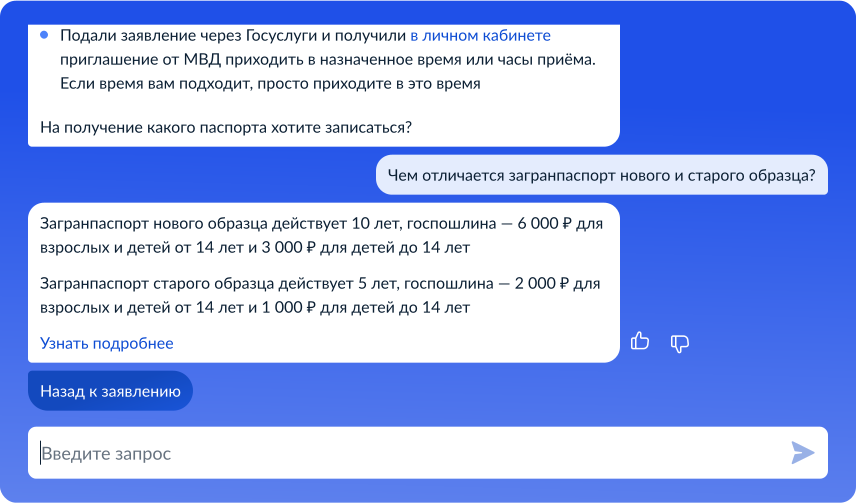
По кнопке «Назад к заявлению» можно вернуться к заполнению услуги
Ответ Робота Макса с вариантами для выбора, один из которых служит точкой входа в услугу
Требования
- Может быть от 2 до 8 ответов. По умолчанию выводятся первые 4 ответа и кнопка «Показать ещё»
- Варианты ответов короткие и однозначные
- Сортировка ответов — по популярности у пользователей
- Есть вариант «Нет нужного ответа», который ведёт в поиск
- Присутствует кнопка «Назад», если это не стартовый экран
- Сообщение в квизе может содержать стартовый экран и модальные окна
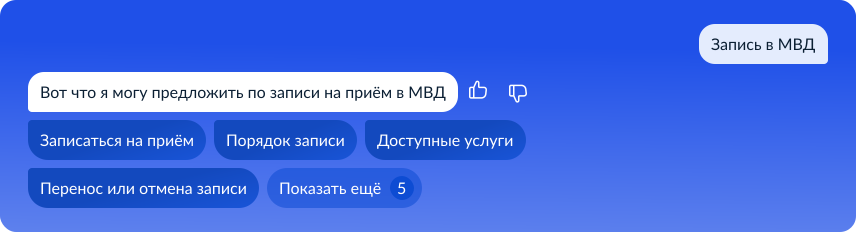
Кнопка «Запись на приём» запустит услугу, остальные варианты — квизы
Необходим для информации, которая заполняется вручную или с использованием справочников и ранее сохранённых данных
Требования
- На каждом шаге используется свой компонент ввода или выбора данных из библиотеки компонентов
- Сообщение может содержать модальные окна
- На всех шагах услуги, кроме первого и последнего, есть кнопка «Назад»
- Если шаг можно пропустить, то добавляется кнопка «Пропустить»
- Текст подсказки в поле ввода можно изменить, по умолчанию указано «Спросите, если непонятно»
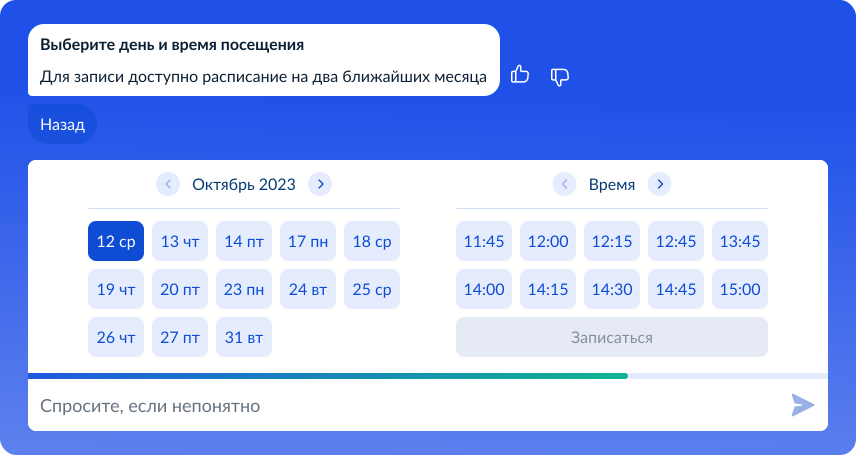
Подсказка в поле ввода сообщает, что можно задать вопрос
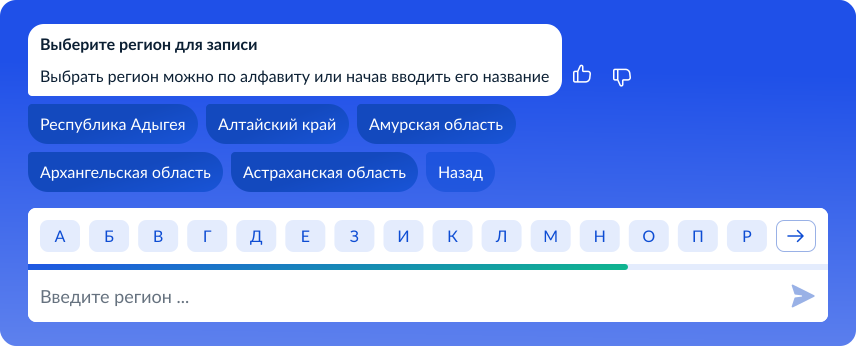
Текст подсказки в поле ввода указывает на доступность функции поиска
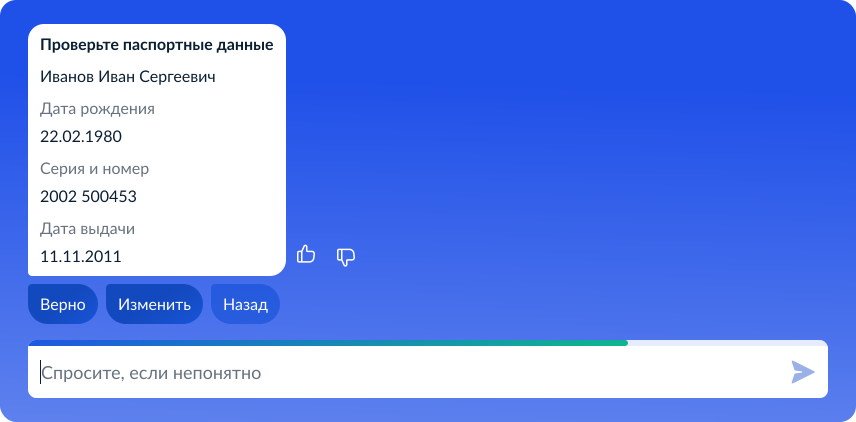
Отображает данные пользователя из личного кабинета, необязательный экран
Требования
- Набор отображаемых данных может варьироваться в зависимости от требований ведомства
- Данные редактируются в личном кабинете
- Под сообщением доступны кнопки для подтверждения и редактирования данных
- После изменения данных, которые проверяют ведомства, и при возврате в диалог с Роботом Максом появится экран о необходимости дождаться окончания проверки
Последний шаг в услуге об итогах работы, например заявление отправлено или пользователь записан в ведомство
Требования
- В сообщении нужно указать статус заявления, дальнейшие шаги, время ответа, куда и в каком формате придёт результат
- Если необходимо посещение ведомства, важно уточнить адрес подразделения
- Если в услуге была запись на приём, нужно добавить название подразделения, адрес, дату и время приёма, необходимые документы
- Под сообщением можно добавить кнопки, например отмену записи или переход в личный кабинет к заявлению

Если результат по услуге будет не сразу, то указано, когда и куда придёт ответ
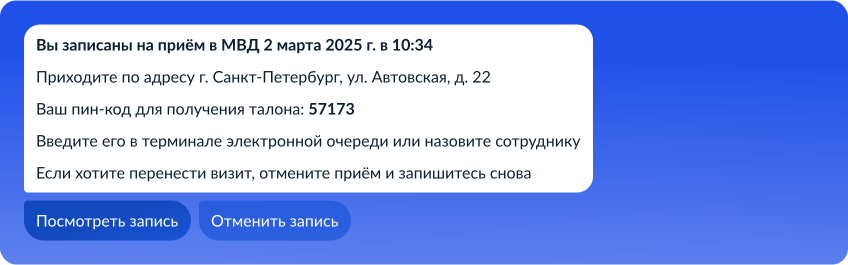
Если результат сразу известен, то доступны все данные по получению услуги
Такие экраны содержат информацию о проблемах и ограничениях
Требования
- Обозначены проблема и действия
- Заголовок содержит суть ситуации
- Если в конкретной ошибке советы могут не помочь, то добавляется кнопка «Сообщить о проблеме». При нажатии на кнопку откроется модальное окно для обращения в поддержку
Ошибка при прохождении услуги
Относится ко всей услуге, может быть при отправке заявления или получении данных

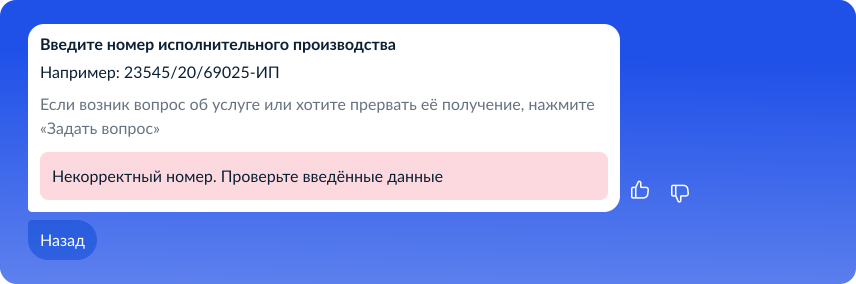
Ошибка валидации
Связана с конкретным шагом услуги, появляется после проверки данных пользователя. При таком типе ошибки происходит переотправка шага с ошибкой и отображение ошибки в сообщении
Если формат данных заранее известен, используются маски для поля ввода
Заглушка
Появляется, если не решена проблема на этапе получения услуги или нужно дождаться ответа ведомства

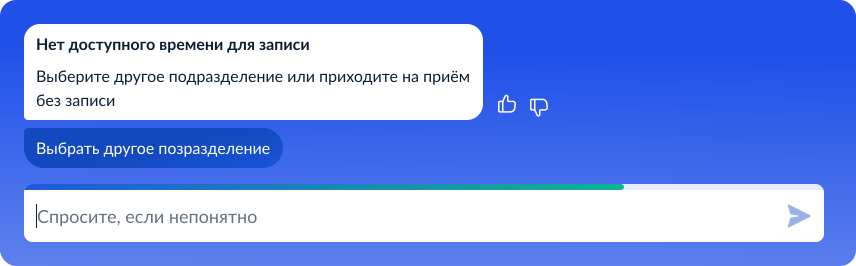
Тупик
Сообщает, почему не удалось получить услугу или продолжить работу. Всегда содержит кнопку с действием, которая позволяет начать сценарий заново или сменить его
Дисклеймер
Отображается вместе с первым шагом услуги. Дисклеймер сообщает о проблемах работы портала, сервисов или услуги
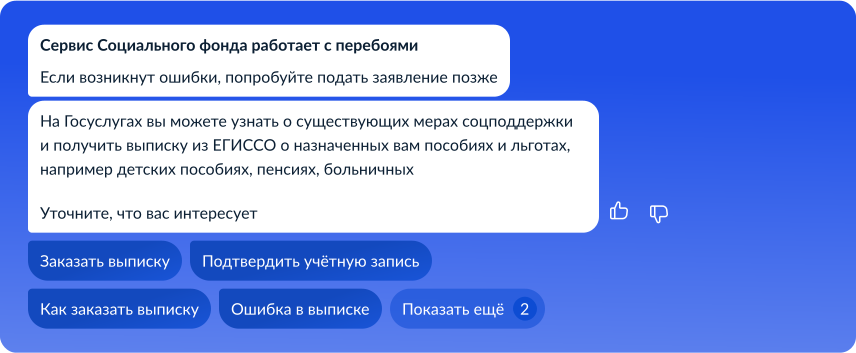
Первое сообщение — это пример дисклеймера
Короткое сообщение, которое приходит в диалог с Роботом Максом после оказания услуги
Требования
- Сообщение содержит название оказанной услуги, кроме типа «Запись на приём»
- Если результат оказания услуги — выгрузка документов, то отображается первый файл и остальные скрыты
- Под сообщением может быть кнопка с действием

Критерии качества услуги
Чем меньше шагов в услуге, тем лучше: важно, чтобы это не вело к потере функциональности и удобства. Ниже представлены примеры уменьшения количества шагов в портальной услуге
Удаление экранов
- Стартовый экран — если по услуге нужно пояснение, то информацию можно убрать в модальное окно, которое будет доступно по ссылке на первом шаге услуги
- Страница решения — страница с перечислением необходимых документов, сроков, этапов
- Экран с данными пользователя из личного кабинета — если подтверждение этих данных не является критически важным для услуги
- Подтверждение перед отправкой заявления — данные, внесённые в процессе прохождения услуги, отображаются в истории. Поэтому пользователь на всех шагах видит всё, что заполнял ранее
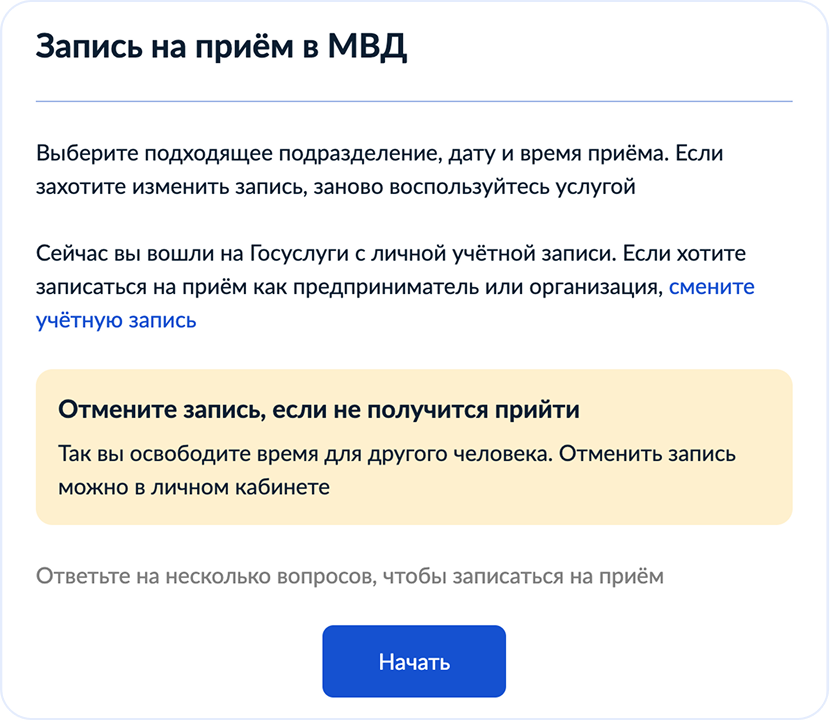
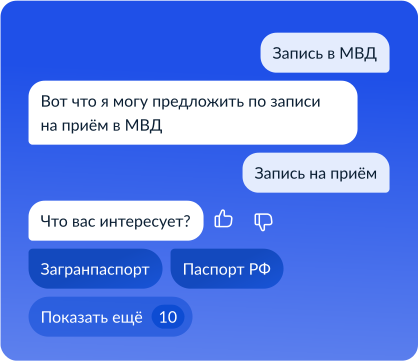
В услуге «Запись на приём в МВД» стартовый экран пропущен, поэтому Робот Макс сразу начинает задавать уточняющие вопросы
Объединение экранов
Информацию из двух экранов можно совместить в одном, если это упростит путь пользователя
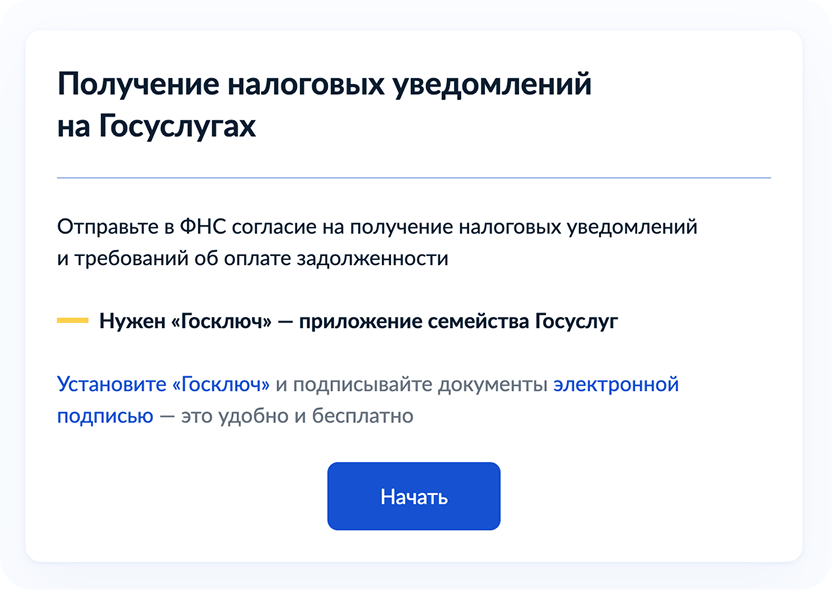
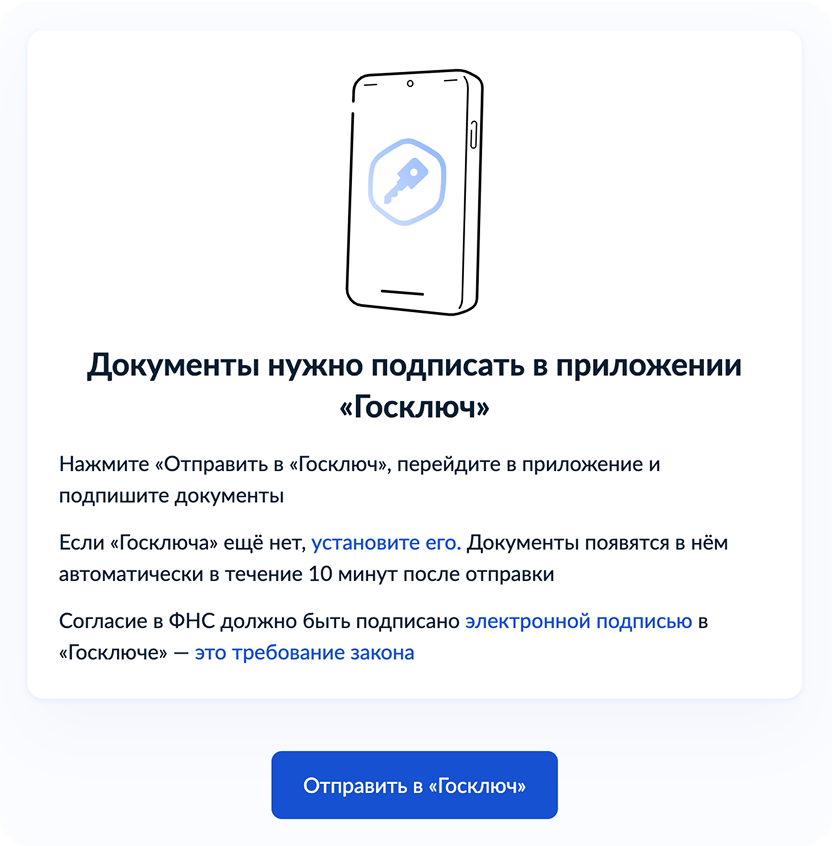
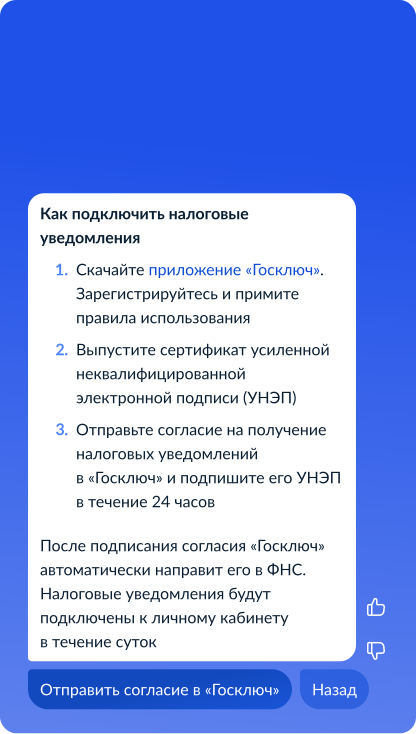
На этом шаге были объединены сведения из двух экранов услуги и добавлена поясняющая информация
Сокращение текстов
Если шаг пропустить нельзя, то нужно сократить количество текста в сообщении, а дополнительную информацию убрать в модальное окно
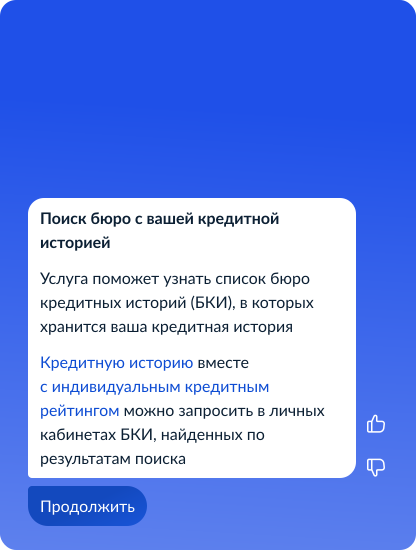
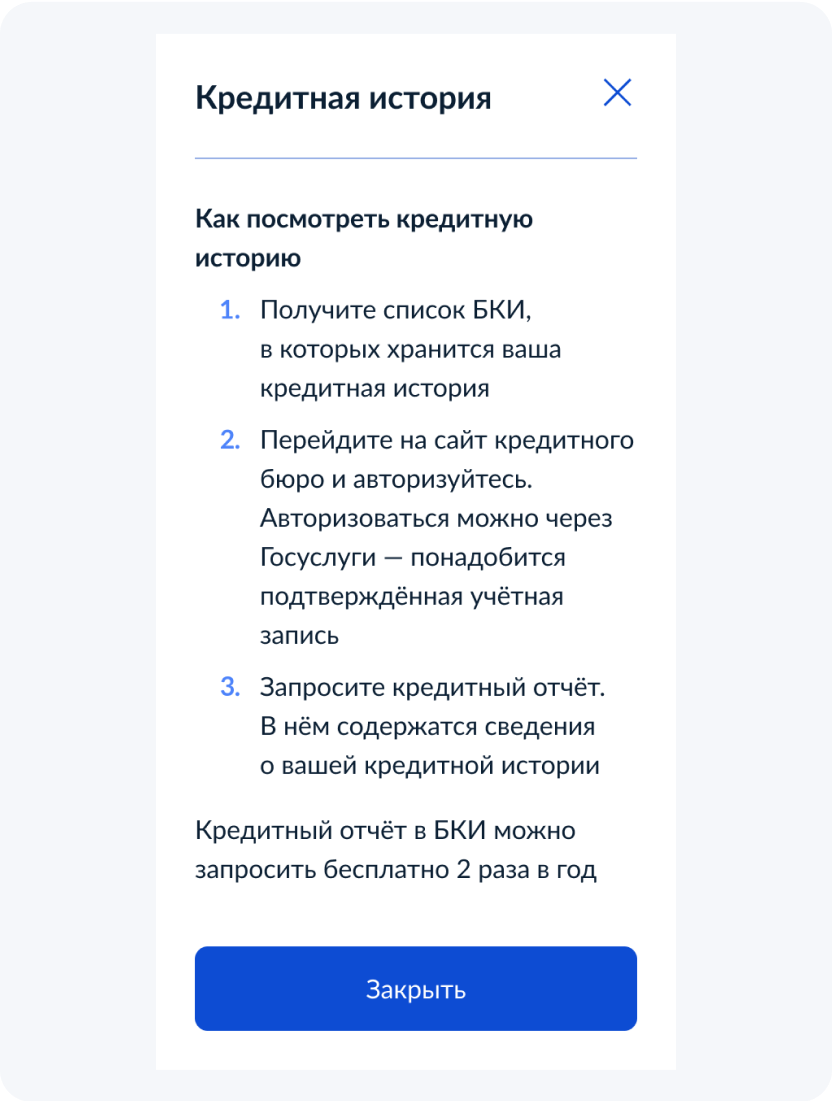
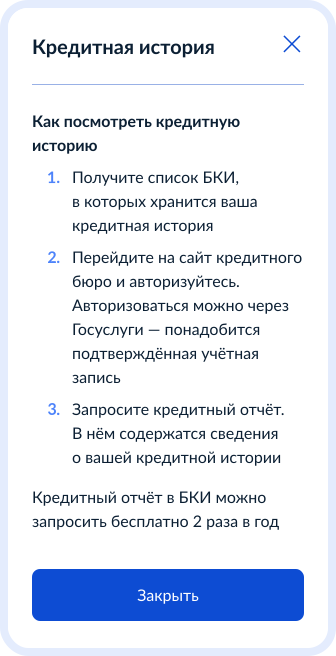
В тексте сообщения доступна основная информация об услуге, дополнительная — в модальных окнах
Обработка ошибок и тупиков
Если возникают ошибки или нужное действие недоступно, следует объяснить причину и дать короткую инструкцию с вариантами решения на основе редполитики Госуслуг
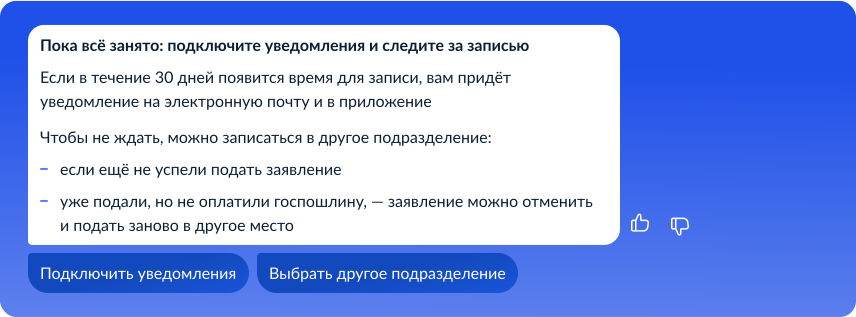
Запись на приём недоступна, но предлагаются альтернативные варианты записи
Прозрачность процесса
На каждом этапе оформления услуги пользователь должен понимать, где он находится и что нужно сделать
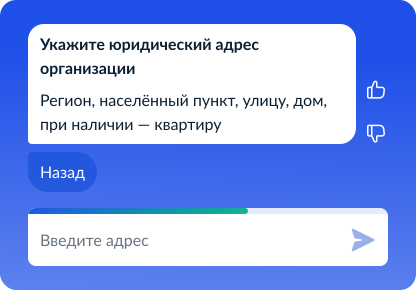
Прогресс-бар над полем показывает ход оформления услуги
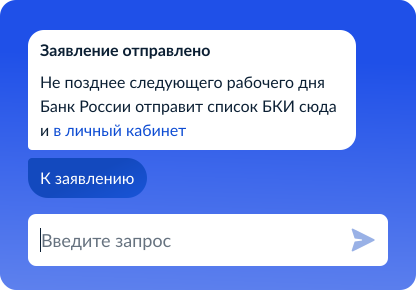
Из статуса исполнения услуги понятно, когда и куда придёт результат
Сохранение данных
Если пользователь прерывает получение услуги, то все указанные им ранее данные сохраняются
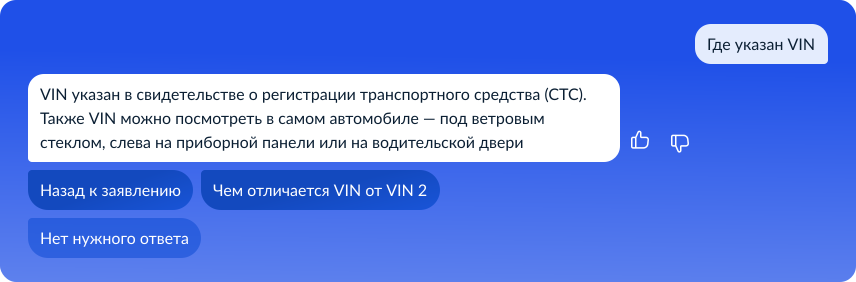
Кнопка «Назад к заявлению» вернёт пользователя к услуге, если она была прервана вопросом
Поддержка адаптивности
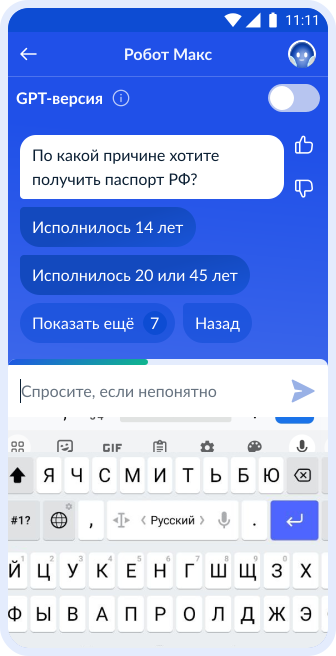
Все экраны должны быть адаптированы под мобильные устройства:
- тип клавиатуры адаптируется под тип вводимой информации
- клавиатура не раскрывается по умолчанию на тех шагах, которые не требуют ручной ввод информации
- модальные окна открываются на весь экран

Обратная связь
Если возникнут вопросы по компонентам, созданию услуги или гайду, напишите на электронную почту support@pro.gosuslugi.ru.
